GPS Camera: Map & Timestamp
NextApp JourneyFotografie
0.00.00 Recenze
- Verze
- 1.2.9
- Instalace
- 500.00K
- Věkové hodnocení
- PEGI 3
Snímky obrazovky
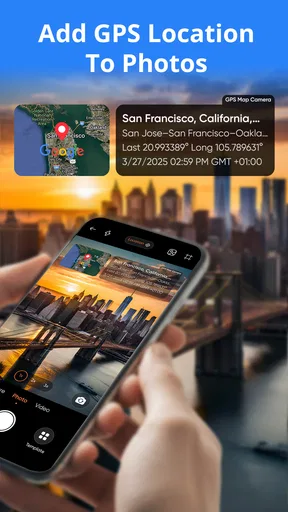
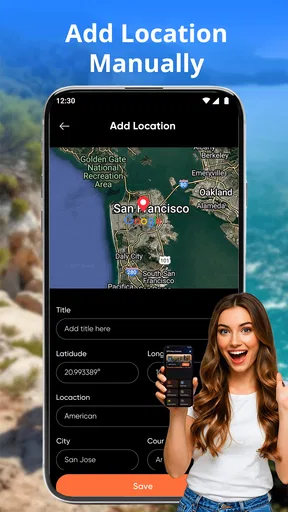
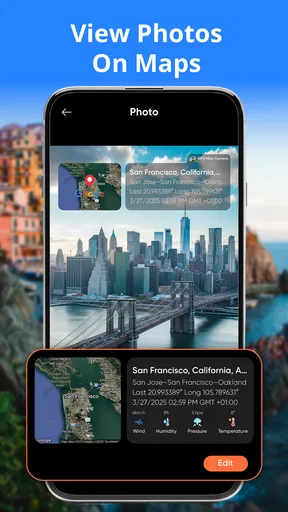
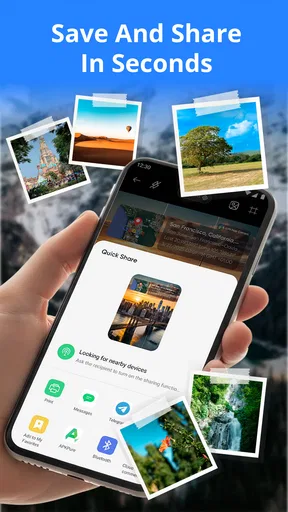
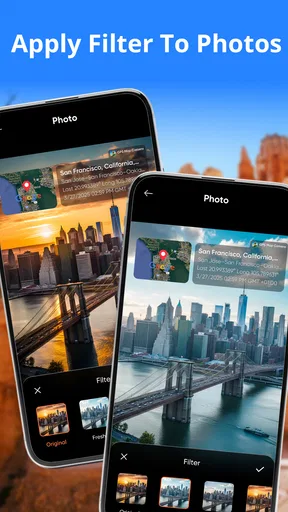
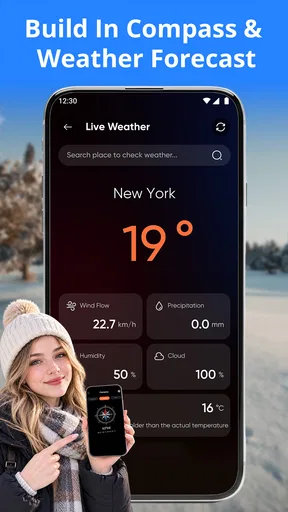
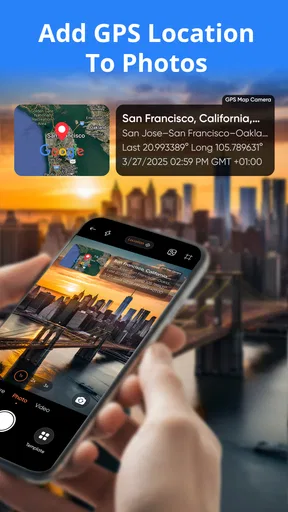
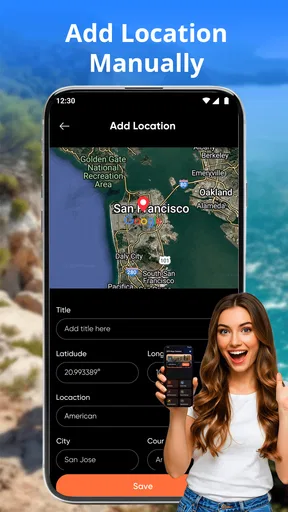
Naše recenze aplikace GPS Camera: Map & Timestamp
 Analýzu připravil Appyee
U aplikací s GPS fotografiemi bývá největší zádrhel často prostý: člověk čeká, že poloha bude správná hned po otevření, a pořídí celou sérii dřív, než si výsledek zkontroluje. U GPS Camera: Map & Timestamp bych proto začal krátkým testem na místě, kde opravdu vím, kde stojím. Tak poznám, zda se mi její způsob práce hodí, ještě než na něm postavím důležitou dokumentaci.
Když se první snímek nepovede
U této fotografické aplikace NextApp Journey nejde jen o vytvoření obrázku: smyslem je spojit ho s časem a polohou tak, aby kontext zůstal viditelný i při sdílení. Právě to je její přednost, ale současně důvod, proč se nevyplatí spěchat. Pokud se údaj o poloze nezdá přesvědčivý nebo překrývá důležitý detail, je lepší zastavit se a zkontrolovat okolnosti než pokračovat s chybnou sérií.
V běžné kameře bývají informace o místě spíš nenápadnou součástí údajů o souboru. Tady je důležitá jejich podoba přímo na výsledné fotografii. Před prvním sdílením bych si proto prohlédl snímek v galerii a ověřil dvě věci: zda je razítko čitelné a zda nezakrývá to, co chci doložit. Krátká kontrola odhalí problém dřív, než se fotografie dostane kolegovi nebo do pracovního záznamu.
Rychlá příprava před focením
Začal bych tím, že aplikaci otevřu až na místě a dopřeji telefonu chvíli na určení polohy. Potom pořídím jeden zkušební snímek a zkontroluji, jestli údaje dávají smysl. Pokud fotím uvnitř, mezi vysokými budovami nebo během přesunu, přidám do záběru rozpoznatelný orientační bod. To není náhrada přesného měření, ale pomůže člověku, který fotografii uvidí později, pochopit její kontext.
U opakovaných kontrol se mi osvědčuje držet stejný postup: nejdřív celek, potom detail, a v každém místě podobné pořadí záběrů. Razítko tak nemusí nést veškerou odpovědnost za vysvětlení fotografie. Při kontrole bytu například celek ukáže, o kterou místnost jde, zatímco detail zachytí konkrétní poškození. Je to užitečnější než několik podobných detailů, u nichž si později nejsem jistý, ke kterému místu patří.
GPS Camera: Map & Timestamp je fotografická aplikace pro chvíle, kdy samotný snímek nestačí. Při používání jsem ji vnímal hlavně jako praktický záznamový nástroj: k fotografii přidá časové razítko a údaje o poloze, takže se později nemusím spoléhat jen na vlastní paměť. Hodí se při dokumentování práce v terénu, cestování, převzetí stavu nemovitosti i obyčejném zaznamenání místa, kam se chci vrátit.
Na první pohled jde o jednoduchý nápad, ale jeho užitečnost závisí na tom, jak disciplinovaně člověk fotografuje. Pokud čekáte plnohodnotný editor, kreativní filtry nebo náhradu běžného fotoaparátu v telefonu, tato aplikace vás pravděpodobně neosloví. Jestli ale potřebujete, aby fotografie nesla i praktický kontext, dává větší smysl než běžná kamera a následné ruční dohledávání místa v galerii.
Jak vypadá běžné používání v terénu
Základní pracovní postup je přímočarý. Otevřu aplikaci, zkontroluji, zda se zobrazuje poloha a čas, namířím telefon a pořídím snímek. Důležitý rozdíl oproti standardní kameře je v tom, že informace nejsou jen někde uložené v detailech souboru, ale mají být součástí výsledné fotografie jako viditelný záznam. To je praktické ve chvíli, kdy snímek posílám někomu, kdo nechce procházet technické údaje fotografie.
Nejlépe to funguje při opakovatelných úkolech. Představte si například kontrolu několika míst na stavbě. U každého záběru potřebuji nejen zachytit prasklinu, materiál nebo stav povrchu, ale také si později vybavit, kde a kdy fotografie vznikla. Když pořizuji snímky ve stejném pořadí a držím podobnou kompozici, časové a lokační údaje výrazně zjednoduší třídění. Aplikace tím nenahrazuje protokol, ale může být jeho velmi užitečným obrazovým podkladem.
Podobný přínos jsem viděl při cestování. Běžná galerie sice obvykle ukládá informace o pořízení, jenže při sdílení přes různé služby se metadata mohou ztratit nebo se k nim příjemce nemusí snadno dostat. Viditelné údaje přímo na fotografii zůstávají součástí obrazu. To je zároveň výhoda i kompromis: snímek je srozumitelnější jako dokument, ale méně čistý jako vzpomínková fotografie.
Právě proto bych si před každou sérií ujasnil, k čemu snímky budou sloužit. Pro osobní album bych pravděpodobně sáhl po běžném fotoaparátu. Pro předání důkazu o stavu věci, návštěvě místa nebo průběhu práce je GPS Camera: Map & Timestamp podstatně praktičtější. Největší síla aplikace není v samotném fotografování, ale v omezení pozdějšího dohledávání souvislostí.
Co si připravit před prvním důležitým snímkem
Nejčastější chyba u podobných nástrojů není špatné ovládání, ale uspěchaný začátek. Před fotografováním bych aplikaci otevřel s dostatečným předstihem a ověřil, že poloha odpovídá skutečnému místu. V interiéru, mezi vysokými budovami nebo při slabém příjmu může být určení polohy méně přesné. Pokud je místo pro dokumentaci zásadní, vyplatí se chvíli počkat a nefotografovat automaticky první obrazovku, kterou aplikace nabídne.
Stejně důležitá je čitelnost razítka. Text přes fotografii může překrýt drobný detail, který je pro pozdější posouzení důležitější než samotné datum. Při dokumentování poškození bych proto nejdříve pořídil širší záběr s kontextem a potom detail, kde je razítko umístěné tak, aby nezakrývalo problém. Tento dvojí postup je užitečnější než snaha vměstnat veškeré informace do jediného univerzálního snímku.
U sérií fotografií pomáhá také stálý směr a pořadí. Když například obcházím místnost, začnu vždy u dveří a pokračuji jedním směrem. Aplikace sama za mě nevytvoří protokol ani album podle místností, takže vlastní návyk je stále důležitý. Čas a poloha pomohou, ale nenahradí rozumnou organizaci fotografování.
Nastavení, která stojí za kontrolu
Než začnu aplikaci používat pravidelně, věnoval bych pozornost tomu, jaké údaje se na snímku zobrazují a jak vypadají. U dokumentačních fotografií je důležitá rovnováha mezi množstvím informací a čitelností. Příliš stručné razítko může být později málo užitečné, zatímco příliš výrazný blok textu může zhoršit orientaci v obraze. Ideální volba se liší podle toho, zda fotografuji krajinu, účtenku, technickou závadu nebo stav interiéru.
Vyplatí se také zkontrolovat formát a umístění záznamu před delší sérií. Nejde jen o estetiku. Pokud je text pokaždé na jiném místě nebo zasahuje do hlavního objektu, následné porovnávání snímků je méně pohodlné. Já bych si proto vytvořil jednoduché pravidlo: pro jeden typ úkolu používám stejné rozložení a neměním ho uprostřed práce bez důvodu.
U polohy je dobré přemýšlet o praktické přesnosti, ne pouze o tom, zda se nějaká poloha zobrazuje. Na otevřeném prostranství může být výsledek přesvědčivější než v budově. U míst, kde záleží na konkrétním vchodu, patře nebo straně pozemku, bych se nespoléhal jen na fotografii s GPS údajem. Přidal bych záběr orientačního bodu a případně vlastní poznámku v názvu souboru nebo v navazující evidenci.
Aplikace je zdarma, ale při fakturaci přes Google Play nabízí nákupy v rozmezí od 11,99 Kč do 449,99 Kč. Před používáním bych si proto prošel, které možnosti jsou dostupné bez placení a které mohou vyžadovat nákup. Neberu to jako automatický problém, ale u pracovního nasazení je lepší zjistit si to dříve, než si na konkrétní postup zvyknu.
Rychlejší pracovní návyky bez zbytečného přepínání
Zkušenější používání podle mě nespočívá v rychlém mačkání spouště, ale v omezení rozhodování během samotné práce. Když vím, že budu fotografovat deset podobných míst, připravím si předem jeden způsob kompozice, stejné umístění údajů a stejné pořadí záběrů. Tím se vyhnu tomu, že u každé fotografie znovu řeším, zda je text čitelný nebo zda jsem zapomněl zachytit širší kontext.
Praktický je také dvoufázový postup. Nejprve pořídím orientační snímek celku, potom detail. U kontroly vybavení může první fotografie ukázat, kde se předmět nachází, a druhá zachytit konkrétní závadu. Časové razítko pak pomáhá odlišit jednotlivé kroky, zatímco poloha dává smysl hlavně mezi různými místy. Tento systém je spolehlivější než pořizování mnoha téměř stejných detailů bez jasné návaznosti.
Na cestách bych aplikaci používal selektivně. Nemá smysl opatřit razítkem každý záběr, pokud chci později vytvořit čisté album. Lepší je vyhradit ji pro fotografie, které mají dokumentační účel: vstup na trasu, konkrétní vyhlídku, stav parkoviště, místo setkání nebo objekt, jehož polohu budu chtít později vysvětlit. Běžné momentky bych nechal na standardním fotoaparátu.
Další užitečný návyk je kontrola několika prvních snímků, nikoli celé série až na konci. Pokud je razítko špatně umístěné nebo poloha nevypadá správně, odhalím problém okamžitě. U dlouhého fotografování může taková krátká kontrola ušetřit mnohem více času než pozdější procházení celé galerie.
Kde aplikace naráží na své hranice
GPS Camera: Map & Timestamp není univerzální řešení pro ověřování polohy. Zobrazení GPS údajů na fotografii může být užitečným záznamem, ale samo o sobě není zárukou odborné geodetické přesnosti ani právního důkazu. Pokud potřebuji přesně zaměřit hranici pozemku, doložit měření nebo vytvořit formální inspekční protokol, použil bych specializovaný nástroj a tuto aplikaci bral jen jako doplněk.
Omezení se projeví také při špatných podmínkách pro lokalizaci. Uvnitř budov nebo v husté městské zástavbě nemusí být údaj tak přesný, jak člověk očekává podle názvu aplikace. Proto bych u citlivých úkolů kombinoval fotografii s jasným vizuálním kontextem. Samotné číslo souřadnic bez okolních orientačních bodů nemusí být pro druhého člověka tak srozumitelné, jak se na první pohled zdá.
Viditelné razítko má další nevýhodu: jakmile je součástí obrazu, později ho nelze jednoduše přesunout bez úpravy fotografie. To je rozdíl oproti běžnému fotoaparátu, který nechává metadata skrytá a obraz čistý. Při kreativním fotografování, portrétech nebo snímcích určených k tisku bych proto dal přednost klasické kameře. Tato aplikace je nejsilnější tehdy, když informace na obraze skutečně potřebujete.
Také bych ji nevolil jako hlavní nástroj pro uživatele, kteří chtějí rozsáhlé manuální ovládání fotoaparátu. Její smysl je v dokumentaci s časem a polohou, ne v nahrazení pokročilé fotografické aplikace. Kdo řeší ruční expozici, detailní práci s ostřením nebo kreativní zpracování, najde vhodnější možnosti jinde a GPS Camera může používat nanejvýš jako specializovaný doplněk.
Pro koho má největší smysl
Nejvíce bych ji doporučil lidem, kteří pravidelně pracují mimo kancelář a potřebují rychle zachytit stav konkrétního místa. Může jít o techniky, správce nemovitostí, pracovníky údržby, cestovatele nebo kohokoli, kdo si vytváří vizuální deník trasy. Přínos roste s počtem podobných fotografií, protože čas a poloha snižují riziko záměny.
Dobře poslouží i při předávání práce mezi lidmi. Když kolegovi pošlu fotografii s viditelným časem a místem, nemusím spoléhat na dlouhé vysvětlování, kde přesně vznikla. Přesto bych k důležitým snímkům přidal vlastní stručný popis. Fotografie s razítkem je rychlejší než fotografie bez kontextu, ale není náhradou za srozumitelnou dokumentaci.
Naopak bych ji nedoporučil někomu, kdo chce hlavně hezké fotografie bez textu přes obraz. Pro takového uživatele bude běžná kamera telefonu pohodlnější, čistší a často i lépe integrovaná s editací. Stejně tak není ideální pro člověka, který nechce před fotografováním kontrolovat polohu a nastavení. Její užitek stojí na malé míře přípravy, která může být pro spontánní focení otravná.
Kompatibilita, vývoj a každodenní rozhodování
Aplikace je určena pro zařízení s Androidem od verze 7.0, takže cílí i na starší telefony. To může být výhoda pro pracovní zařízení, které nechci nahrazovat jen kvůli fotoaparátu s dokumentační funkcí. Současná verze 1.2.9 působí jako praktický bod, od kterého lze začít, ale u důležitých pracovních postupů bych si předem ověřil chování přímo na konkrétním telefonu, zejména pokud používám starší hardware nebo fotografuji v náročném prostředí.
Vývojář NextApp Journey aplikaci zařadil do fotografické kategorie, ale její zaměření je užší než u běžných fotoeditorů. Z hlediska rozšíření nejde o okrajový experiment: používá ji přes půl milionu lidí. To samo o sobě není důvod ke stažení, ale ukazuje to, že koncept má srozumitelné praktické využití. Věkové označení PEGI 3 odpovídá tomu, že jde o nástroj bez herních nebo obsahově náročných prvků.
Datum vydání připadá na 9. března 2026, což je důležité hlavně pro uživatele, kteří sledují stáří aplikace a očekávají delší vývoj. Já bych při rozhodování více než samotné datum řešil konkrétní pracovní potřebu: zda mi viditelné GPS a časové údaje ušetří následnou práci. Pokud ano, může být i jednoduchá aplikace hodnotnější než mnohem vybavenější fotoeditor.
Jak ji používám, když chci spolehlivý výsledek
Můj doporučený postup je jednoduchý, ale opakovatelný. Nejprve si vyberu, zda budou fotografie sloužit jako vzpomínky, nebo jako záznam. Pokud jako záznam, nastavím takové zobrazení údajů, které nepřekáží hlavnímu detailu. Potom pořídím jeden širší snímek, ověřím čitelnost a teprve následně pokračuji v sérii. Po dokončení zkontroluji několik fotografií z různých míst, ne pouze poslední záběr.
Při práci v několika lokalitách bych série odděloval i časově. Nejen kvůli přehlednosti, ale také proto, že rychlé přesuny mohou způsobit, že první fotografie po příchodu ještě nebude odpovídat místu tak přesně, jak potřebuji. Krátká pauza před zahájením série je v tomto případě rozumnější než bezmyšlenkovité fotografování během chůze.
Pokud snímky posílám dál, upozornil bych příjemce, že údaje na fotografii jsou orientační dokumentační kontext, nikoli automaticky odborné měření. Tím předejdu přehnaným očekáváním. Aplikace je výborná v tom, že spojuje obraz s okamžikem a místem, ale kvalita výsledku stále závisí na signálu, kompozici, správném nastavení a způsobu, jakým fotografie později použiji.
Moje závěrečné doporučení
GPS Camera: Map & Timestamp bych doporučil jako úzce zaměřenou pomůcku pro fotografie s praktickým časovým a lokačním kontextem. Nečekal bych od ní kreativní fotografický zážitek ani komplexní evidenční systém. Když ji ale používám s předem připraveným postupem, dokáže odstranit jednu konkrétní nepříjemnost: nejistotu, kdy a kde přesně snímek vznikl.
Nejlepší výsledky přináší kombinace několika návyků: ověřit polohu před sérií, chránit důležité detaily před razítkem, pořizovat celek i detail a kontrolovat první fotografie dříve, než pokračuji. To jsou drobnosti, které v praxi rozhodují více než samotné otevření aplikace. Pro dokumentaci je to rozumná volba, pro čistou fotografii nikoli.
Bezplatný základ usnadňuje vyzkoušení a nákupy v aplikaci mohou dávat smysl uživatelům, kteří ji chtějí zapojit do pravidelného pracovního postupu. Já bych ji instaloval hlavně tehdy, když skutečně potřebuji viditelné údaje přímo na snímku. Pokud vám stačí běžná fotografie a skryté informace v galerii, standardní kamera telefonu bude pohodlnější. Jestli však často dokládáte stav, místo nebo čas pořízení, tato specializovaná aplikace může být překvapivě užitečná.
Závěr
Přednosti aplikace GPS Camera: Map & Timestamp
- Přesné GPS údaje lze zobrazit přímo na pořízené fotografii.
- Časové razítko pomáhá doložit, kdy a kde snímek vznikl.
- Vhodné pro cestování, výlety i pracovní fotodokumentaci.
- Možnost přizpůsobit vzhled a umístění údajů na snímku.
- Fotografie lze pořizovat rychle bez složitého nastavování.
Omezení aplikace GPS Camera: Map & Timestamp
- Pro správné určení polohy potřebuje aplikace zapnuté lokalizační služby.
- Překryv s údaji může zmenšit čistou plochu a vzhled fotografie.
- Přesnost polohy se zhoršuje uvnitř budov nebo mezi vysokými stavbami.
- Některé funkce a vzhledy mohou být dostupné až po nákupu.
- Vyšší spotřeba baterie při dlouhém používání GPS a fotoaparátu.
Podobné tipy v této kategorii
Zobrazit vše
Fotky Google
Google LLC4,3

Galerie
Google LLC3,8

Picsart Photo and Video Editor
PicsArt, Inc.3,8

B612 AI Photo&Video Editor
SNOW Corporation3,9

BeautyPlus - Retouch, Filters
PIXOCIAL TECHNOLOGY (SINGAPORE) PTE. LTD.4,4

Remini - AI Photo Enhancer
Bending Spoons4,0
Často kladené otázky
Co je aplikace GPS Camera: Map & Timestamp a k čemu slouží?
GPS Camera: Map & Timestamp je fotoaplikace, která při pořizování snímků přidává informace o poloze, datu, čase a případně také mapu nebo souřadnice. Hodí se například na cestování, dokumentaci výletů, stavební práce, kontrolu nemovitostí nebo zaznamenávání událostí. Výsledná fotografie tak může obsahovat praktický kontext, aniž byste jej museli doplňovat ručně.
Potřebuje GPS Camera: Map & Timestamp přístup k poloze a internetu?
Ano, pro správné zobrazení GPS souřadnic, adresy nebo mapových údajů potřebuje aplikace povolení k určování polohy. Přesnost závisí na signálu GPS a na tom, zda se nacházíte uvnitř budovy nebo mezi vysokými stavbami. Internetové připojení může být nutné pro načtení mapových podkladů či převod souřadnic na adresu, zatímco samotné fotografování může v některých situacích fungovat i offline.
Lze upravit vzhled razítka s datem, časem a polohou na fotografii?
Aplikace obvykle nabízí několik možností přizpůsobení informačního razítka. Před pořízením fotografie si můžete nastavit, zda se má zobrazovat datum, přesný čas, GPS souřadnice, adresa, mapa nebo jiné údaje. Praktické je také upravit umístění a velikost těchto prvků, aby nepřekrývaly důležitou část snímku. Dostupné volby se mohou lišit podle verze a zařízení.
Mohu GPS Camera: Map & Timestamp používat pro pracovní nebo úřední dokumentaci?
Aplikace může být užitečná při evidenci návštěv, kontrolách stavenišť, dokumentování škod, inventurách nebo zaznamenávání stavu nemovitostí. Fotografie s viditelným datem, časem a polohou působí přehledněji a usnadňují pozdější třídění. Přesto je vhodné ověřit požadavky konkrétní firmy či úřadu, protože vložené údaje nemusí samy o sobě představovat právně ověřený důkaz a mohou být technicky upravitelné.
Je používání GPS Camera: Map & Timestamp bezpečné z hlediska soukromí?
Před instalací je dobré věnovat pozornost oprávněním aplikace, zejména přístupu ke kameře, poloze a fotografiím. Pokud snímek obsahuje přesné souřadnice nebo adresu, může při sdílení prozradit místo, kde byl pořízen. To je důležité hlavně u fotografií domácnosti, dětí nebo soukromých prostor. Doporučuji kontrolovat nastavení soukromí, sdílet snímky uvážlivě a případně před publikováním citlivé údaje odstranit.
